OBJETIVO: Realizar una base de datos que me permita controlar, el registro de una biblioteca.
FORMULARIO EN BLANCO
Crear nuevo formulario en blanco y agregar botones que nos permitan redirigirnos a a los informes, formularios y tablas que deseemos, crearemos un menú de múltiples opciones.
OBJETIVO: Realizar los informes y consultas en access
¿Cómo crear una consulta?
Para crear una consulta damos clic en la tabla, Luego en la opción crear, continuamente click en asistente para consultas, seleccionamos en sencilla, aceptar y por ultimo escogemos los Campos a nuestro criterio
¿Cómo crear un informe?
Primeramente le damos click en cnscedula, de la base de datos ya creada, luego nos redirigimos a la etiqueta crear, grupo informes y asistentes para informe; y hemos creado un informe de la cnscedula.
Objetivo: Combinar correspondencia entre Word y Excel Vamos a trabajar con una base de datos en excel y con otro documento en word en donde la cual se generaran los datos automáticamente. PRACTICA 1:
Abrimos la plantilla del plan de clases.
Click en Seleccionar destinatario
Click en usar lista existente y seleccionamos la base de datos y click en la hoja 3 donde están los datos
Click en finalizar y combinar.
Y se nos genera las hojas con los distintos datos
PRACTICA 2:
Elaboraremos un carta de invitacion para una cena navideña, la cual se la enviara la misma carta a todos los docentes que están registrados en la base de datos, esto lo realizaremos en los siguientes pasos.
Redactamos la carta a enviar
2. En la etiqueta CORRESPONDENCIA, click en INICIAR COMBINACION DE LA CORRESPONCIA, click SELECCIONAR DESTINATARIO, USAR LISTA EXISTENTE, y usamos la base de datos EVALUACION AL DOCENTE.
3. Luego ponemos el cursor donde deseemos que se nos inserte los capos que requeramos. Y por ultimo click en finalizar y combinar.
4. Se nos generara una carta para cada uno de los docentes con sus respectivos datos con todos los campos que seleccionamos.
Practicar ejemplos de los casos que acontecen en la hotelería y turismo, la función SI en conjunto con los operadores de relación.
La función SI
En Excel es parte del grupo de funciones
Lógicas y nos permite evaluar una condición para determinar si es falsa o
verdadera. La función SI es de gran ayuda para tomar decisiones en base al
resultado obtenido en la prueba lógica.
Sintaxis de la función SI
Además de especificar la prueba lógica para la función SI
también podemos especificar valores a devolver de acuerdo al resultado de la
función.
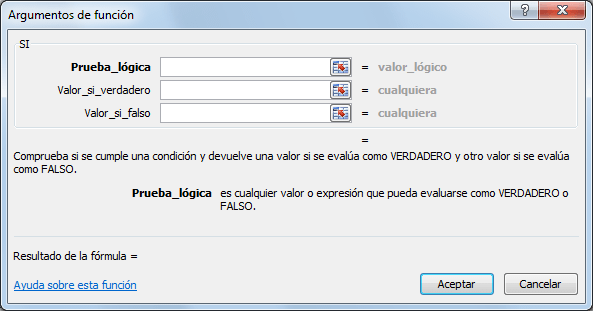
Prueba_lógica (obligatorio): Expresión lógica que será
evaluada para conocer si el resultado es VERDADERO o FALSO.
Valor_si_verdadero (opcional): El valor que se devolverá en
caso de que el resultado de la Prueba_lógica sea VERDADERO.
Valor_si_falso (opcional): El valor que se devolverá si el
resultado de la evaluación es FALSO.
La Prueba_lógica puede ser una expresión que utilice
cualquier operador lógico o también puede ser una función de Excel que regrese
como resultado VERDADERO o FALSO.
Los argumentos Valor_si_verdadero y Valor_si_falso pueden
ser cadenas de texto, números, referencias a otra celda o inclusive otra
función de Excel que se ejecutará de acuerdo al resultado de la Prueba_lógica.
PRACTICA:
REALIZAR UN DIAGRAMA QUE ME AYUDE A DETERMINAR SI SE LE APLICA O NO EL DESCUENTO
A UN CLIENTE. EL DESCUENTO DEPENDE SI:
Es cliente frecuente y consume más de $200 descuento del
10%
Si es su cumpleaños y consume más de $100 descuento del
50%
Si es cliente frecuente y es su cumpleaños no paga
En esta practica hemos aprendido a diseñar una factura, trabajar con formulas en las celdas, ademas elaboramos una base datos, utilizamos macros para ingresar datos de un nuevo cliente, también creamos un menú principal con botones que nos llevaba a diferentes hojas de calculo, esto así mismo lo realizamos mediante macros.
MACROS: Unamacroes un conjunto de comandos que se almacena en un lugar especial de Excel de manera que están siempre disponibles cuando los necesites ejecutar.
Por ejemplo, si todas las mañanas creas un reporte de ventas y en ese reporte siempre das el mismo formato a los textos, se podría crear una macro para que lo haga automáticamente por ti. Las macros se utilizan principalmente para eliminar la necesidad de repetir los pasos de aquellas tareas que realizas una y otra vez.
Excel es un programa comunicacional que es conocido como hoja de cálculo, que te permite crear y manipular tablas de datos, gráficos, bases de datos, etc. Excel esta presente en el día a día de la mayoría de las oficinas y negocios, Se ha convertido en un elemento indispensable para algunas personas en su trabajo diario y se ha ganado su puesto en el mercado de herramientas de este tipo. Como herramienta de oficina puede llegar a ser un poderoso aliado.
VALORAR EL USO DE LOS OPERADORES Y SU APLICACIÓN PRACTICA
Los operadores de excel comprenden en los siguientes agrupaciones:
Operadores Matemáticos
Operadores de Relación
Operadores de Lógicos
Operadores de Referencia
OPERADORES MATEMÁTICOS
En Excel, las fórmulas son una herramienta indispensable para
obtener el resultado de diversas operaciones aritméticas de una forma fácil y
eficiente, ahorrándonos tiempo que normalmente gastaríamos haciendo grandes
cuentas y el esfuerzo que esto conlleva. Como vimos anteriormente, las fórmulas
son unas herramientas predeterminadas por Excel que solo tienen que
estructurarse conforme al problema que queramos resolver.
Las fórmulas están formadas por dos partes: Los valores, ya
sean introducidos directamente o por el contenido de una celda y por los
operadores matemáticos, que son los encargados de decir que tipo de operaciones
se harán dentro de la fórmula para obtener el resultado.
Los operadores matemáticos nos permiten realizar operaciones
aritméticas entre uno o más datos.
La estructura que deben llevar las fórmulas dependerán de el
problema que se haya planteado y por ende, por las operaciones que se tengan
que realizar. Por este motivo es importante que sea aprendan a manejar los
operadores matemáticas en Excel y también se aprenda convertir un problema común
en una fórmula.
A continuación, se presenta una tabla que incluye los
operadores matemáticos que maneja Excel y sus características.
Jerarquía
Operadores matemáticos
Nombre
Tipo
0
( )
Paréntesis.
N/A.
1
%
Porciento.
Unario.
2
^
Potencia.
Binario.
3
*
Multiplicación.
Binario.
3
/
División.
Binario.
4
+
Suma.
Binario.
4
-
Resta.
Binario.
OPERADORES LOGICOS
Los operadores son un elemento básico de las fórmulas en
Excel. Un operador es un símbolo que representa una determinada operación. En
esta ocasión haremos una revisión detallada de todos los tipos de operadores en
Excel así como su precedencia, es decir, el orden en que se realizan las
operaciones.
Las fórmulas lógicas se diferencian de las fórmulas, en que
estas últimas devuelven un resultado numérico, en tanto que las primeras
entregan un resultado lógico, es decir: verdadero o falso. Las mas simples
sirven para hacer la comparación entre el contenido numérico de dos celdas
utilizando los operadores lógicos que se muestran en la siguiente tabla
Estos
operadores se llaman binarios ya que la operación se realiza entre dos
operandos, para Excel estos operandos son el contenido numérico de dos celdas,
por lo tanto podemos compararlas.
OPERADORES DE RELACIÓN
Los operadores relacionales son símbolos que se usan para comparar dos valores. Si el resultado de la comparación es correcto la expresión considerada es verdadera, en caso contario es falsa. Por ejemplo, 8<4 (Ocho es menor que cuatro)es verdadera, se representa por el valor true del tipo básico boolean, en cambio, 8<4 (ocho menor que cuatro) es falsa, false. En la primera columna de la tabla, se dan los símbolos de los operadores relacionales, el la segunda, el nombre de dichos operadores.