jueves, 17 de diciembre de 2015

COMBINACIÓN DE LA CORRESPONDENCIA

Objetivo: Combinar correspondencia entre Word y Excel

Vamos a trabajar con una base de datos en excel y con otro documento en word en donde la cual se generaran los datos automáticamente.


PRACTICA 1:

  1. Abrimos la plantilla del plan de clases.
  2. Click en Seleccionar destinatario
  3. Click en usar lista existente y seleccionamos la base de datos y click en la hoja 3 donde están los datos
  4. Click en finalizar y combinar.
  5. Y se nos genera las hojas con los distintos datos


      PRACTICA 2:

Elaboraremos un carta de invitacion para una cena navideña, la cual se la enviara la misma carta a todos los docentes que están registrados en la base de datos, esto lo realizaremos en los siguientes pasos.

  1. Redactamos la carta a enviar


   2. En la etiqueta CORRESPONDENCIA, click en INICIAR COMBINACION DE LA CORRESPONCIA, click SELECCIONAR DESTINATARIO, USAR LISTA EXISTENTE, y usamos la base de datos EVALUACION AL DOCENTE. 


3. Luego ponemos el cursor donde deseemos que se nos inserte los capos que requeramos. Y por ultimo click en finalizar y combinar.

4. Se nos generara una carta para cada uno de los docentes  con sus respectivos datos con todos los campos que seleccionamos.


PLANTILLAS: CLICK HERE

CARTAS (INVITACIONES):  CLICK HERE

 PRACTICA: CLICK HERE


EXCEL ESTADISTICO


OBJETIVO :


Aprender a realizar estadísticas en Excel

Trabajaremos con la base de datos de la evaluación a los docentes


Ahora filtramos los datos de la siguiente manera:

Click en Datos
Filtro, seleccionamos la columna que deseamos filtrar, en este caso los datos del profesor Wilmer Illescas.


Luego realizamos la estadística de los datos filtrados.


PRACTICA: CLICK HERE


martes, 1 de diciembre de 2015

jueves, 26 de noviembre de 2015

DIAGRAMA DE FLUJO


Objetivo:  valorar el uso de los operadores y su aplicación práctica.


PRACTICA EN EXCEL: CLICK AQUÍ


miércoles, 25 de noviembre de 2015

TALLER DE LA FUNCIÓN SI


OBJETIVO:

Practicar ejemplos de los casos que acontecen en la hotelería y turismo, la función SI en conjunto con los operadores de relación.

La función SI 

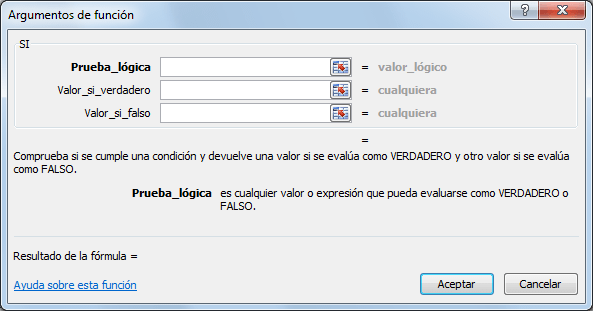
En Excel es parte del grupo de funciones Lógicas y nos permite evaluar una condición para determinar si es falsa o verdadera. La función SI es de gran ayuda para tomar decisiones en base al resultado obtenido en la prueba lógica.

Sintaxis de la función SI


Además de especificar la prueba lógica para la función SI también podemos especificar valores a devolver de acuerdo al resultado de la función.

Sintaxis de la función SI en Excel

  • Prueba_lógica (obligatorio): Expresión lógica que será evaluada para conocer si el resultado es VERDADERO o FALSO.
  • Valor_si_verdadero (opcional): El valor que se devolverá en caso de que el resultado de la Prueba_lógica sea VERDADERO.

  • Valor_si_falso (opcional): El valor que se devolverá si el resultado de la evaluación es FALSO.

La Prueba_lógica puede ser una expresión que utilice cualquier operador lógico o también puede ser una función de Excel que regrese como resultado VERDADERO o FALSO.

Los argumentos Valor_si_verdadero y Valor_si_falso pueden ser cadenas de texto, números, referencias a otra celda o inclusive otra función de Excel que se ejecutará de acuerdo al resultado de la Prueba_lógica.


PRACTICA:


REALIZAR UN DIAGRAMA QUE ME AYUDE A  DETERMINAR SI SE LE APLICA O NO EL DESCUENTO A UN CLIENTE. EL DESCUENTO DEPENDE SI:         

                                                                                               
  • Es cliente frecuente y consume más de $200 descuento del 10%                                   
  • Si es su cumpleaños y consume más de $100 descuento del 50%                              
  • Si es cliente frecuente y es su cumpleaños no paga 


PRACTICA EN EXCEL: Click Aquí


jueves, 19 de noviembre de 2015

BLOQUEAR HOJAS, COMBO BOX, CONFIGURACIÓN DE CELDAS

Para bloquear una hoja en Excel  hacemos lo siguiente:


  1. Nos redirigimos hacia la barra de herramientas en la pestaña REVISAR, damos click derecho,
  2. En proteger hoja le damos otro click, como indica en la imagen.


Para crear un cuadro de lista de opciones hacemos lo siguiente


  1. Crear una lista únicamente con las opciones que deseemos seleccionar.
  2.  Nos redirigimos hacia Datos: clicl en validación de datos, configuración, lista, origen, señalamos el nombre de los sitios y damos clic en aceptar.
  3. Si deseamos poner  un mensaje de entrada lo hacemos como indica en la imagen.


PRACTICA EN EXCEL:  CLICK AQUÍ


miércoles, 18 de noviembre de 2015

TALLER DE LA FUNCION SI

OBJETIVO: Practicar con ejemplos de los casos que acontecen en la hotelería y turismo la función si, en conjunto con los operadores de relación.

  • Realizar un programa que me ayude a determinar cuando una habitación se encuentra lista para ser asignada un cliente


  • Utilizando el Balanced Scoredcard; hacer que la opción "DISPONIBLE" sea de color "rojo" y la opción "NO DISPONIBLE"color verde.
DISPONIBLE


NO DISPONIBLE


  • En la barra de herramientas, en formato condicional podemos realizar esta practica.


Practica en excel: Click Aquí